Cara Menampilkan Subtitle Di Windows Media Player
Berikut ini cara menampilkan dan mengganti subtitel di aplikasi Movies TV Windows 10. HALO kali ini aku mau beri tau kalian cara untuk mengaktifkan subtitle pada video offline di PC WINDOWS 10Tanpa menggunakan aplikasi atau software lain.
 Memunculkan Menu Bar Pada Windows Media Player File View Play Tools Help Youtube
Meskipun bukan aplikasi multimedia bawaan dari Windows tapi VLC media player sangat bisa diandalkan dan jarang terjadi masalah ketika memutar film.

Cara menampilkan subtitle di windows media player. Cara Memunculkan Subtitle di Windows Media Player 1. Tips paling umum yang biasa saya pakai supaya kita bisa memasukkan subtitle ke Windows Media Player yakni dengan menjadikan data dari fileSRT dan video menggunakan nama yang sama. Buka video di Windows Media Player.
Buka video Anda dengan pemutar VLC terbaru. Apabila cara sebelumnya tidak berhasil menampilkan subtitle ada cara alternatif yang bisa Anda gunakan untuk menampilkannya cara ini juga bisa Anda gunakan di berbagai macam jenis aplikasi Video Player mulai dari Windows Media Palyer VLC Media Player GOM Player KM Player atau yang lainnya. Anda mungkin suka menonton film atau video dengan subtitle.
Banyak dari Masyarakat yang menyukai film luar negeri misalnya salah film dari Malaysia Korea India Film Barat Thailand Rusia atau film dari Negara lain dengan genre yang berbeda-beda. Seketika itu media player yang kamu pakai akan mengenali subtitle sesuai film yang kamu tonton. Untuk memahami cara memasukkan subtitle di Windows media player kamu harus menyimak beberapa ulasan berikut ini.
Sebenarnya cara memasukkan dan menampilkan subtitle film atau video sangat mudah namun orang seringkali tidak tahu. Menurut saya menggunakan gom player ini lebih unggul ketimbang windows media player. Jika anda ingin memaksakan menggunakan windows media player ya anda harus mengunduh aplikasi tambahan untuk mengubah format subtitlenya.
Tak jarang banyak orang yang lebih memilih MPC dibanding media player lainnya seperti gom dan lain-lain. Cara memunculkan Subtitle Film di Media Player Classic. Untuk cara menambahkannya sendiri sangat mudah.
Cara menampilkan subtitle di Media Player Classic jika tidak muncul Media Player Classic adalah salah satu program atau aplikasi yang dapat digunakan untuk memutar video atau film di komputer dan laptop. Bagaimana untuk menambahkan sub judul di Windows Media Player. Artikel ini akan membantu Anda memasukkan subtitle pada pemutar media VLC.
Dan aku juga ingin memberi tau cara untuk. Kamu tinggal mengklik opsi Show menu for subtitle audio dan pilih subtitle-nya langsung. Proses terkait lagi sangat sederhana dan mudah untuk mengikuti dan untuk alasan yang sama ini juga perlu dicatat bahwa pengguna harus memastikan bahwa langkah-langkah yang disebutkan dalam panduan di bawah ini diikuti dan jalan keluar dalam proses asli tidak bekerja juga ditambahkan untuk memastikan bahwa semua metode.
Jadi yang perlu kamu lakukan di langkah awal adalah mendownload Windows Media Player 12 biasanya Windows 7 Windows 8 atau Windows 81 sih udah dibekali software ini. Menampilkan Subtitle di VLC Media Player. Selain Windows Media Player VLC media player ini juga sering digunakan untuk memutar video atau film di laptop.
Karena aplikasi Windows Media Player. Cara Menampilkan Subtitle di Windows Media Player 1. Cara Menambahkan Subtitle FilmVideo pada VLC.
Di Windows 10 dengan aplikasi Movies TV misalnya. Jika memakai bahasa Indonesia nama aplikasinya adalah Film TV. Cara Alternatif untuk Semua Aplikasi Video Player.
Aplikasi bawaan untuk memutar video di Windows 10 adalah Movies TV. Klik kanan video pilih Open with dan klik Windows Media Player dari menu pop-out yang ditampilkan. Berikut ini WinPoin akan memberikan tutorial cara memasukan subtitle pada Windows Media Player.
Kita dapat memasukkan dan menampilkan subtitle film atau video dengan cara rename file drag file subtitle ke media player dan membuka subtitle di media player seperti GOM Player VLC dan MPC. If you dont see this option first click the video once then right-click it again and click Rename. Step 1 Find the video you want to use.
Pertama pastikan bahwa file video dan subtitle yang dimiliki harus bernama sama. Namun pengaturan subtitel aplikasi ini agak tersembunyi dan tidak langsung ada di tampilan player. Doing so will prompt a drop-down menuStep 3 Click Rename.
Yang penting untuk kamu perhatikan adalah jangan mengklaim bahwa windows media player tidak bisa bekerja dengan baik menggunakan subtitle. Maka kamu perlu mengubah nama subtitle menjadi One Day 2016srt. Langkah memasukkan subtitle ke Windows media player.
Go to the folder location of the video that you want to view with subtitlesStep 2 Right-click the video. Cara menampilkan subtitle di laptop gom player ini biasanya pengguna laptop yang memiliki film drama korea. Langkah pertama adalah memastikan bahwa file video dan file subtitle-nya memiliki nama yang sama.
Setelah memastikan namafile Film Video sama dengan subtitle buka Windows Media Player dan dalam Mode Library. This is near the bottom of the drop-down menu. Cara Menambahkan Subtitle di Windows Media Player.
Cara Menampilkan Subtitle di Windows Media Player Terbaru 2018 Menonton film ataupun video memang salah satu cara yang dapat digunakan untuk menghibur diri menghilangkan penat dan mengikuti trend film yang sedang gempar ditonton masyarakat. Setelah itu buka aplikasi Windows Media Player dan pastikan dalam mode Library buka Play Lyrics Captions. Jika Anda tidak melihat Windows Media Player pada menu Open with komputer mungkin belum memiliki program tersebut atau video tidak bisa diputar di Windows Media Player.
Cara Memasukkan Subtitle pada Windows Media Player. You should see your videos name become highlighted. Setelah itu video akan ditayangkan di jendela Windows Media Player.
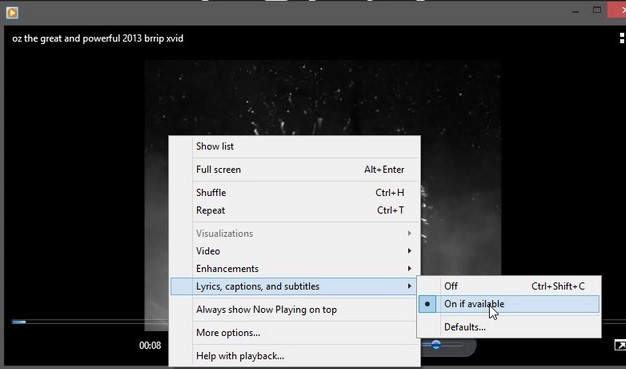 4 Cara Menampilkan Subtitle Di Laptop Semua Media Player
 How To Play Srt Subtitles File In Windows Media Player Youtube
 Cara Memasukkan Subtitle Pada Windows Media Player Winpoin
 How To Add Subtitles To Windows Media Player With Pictures
 Cara Menampilkan Subtitle Di Windows Media Player Bacolah Com
 Cara Menampilkan Subtitle Di Windows Media Player Gambar
 Cara Mengaktifkan Net Framework 3 5 Pada Windows 8 8 1 Secara Offline Net Framework Framework Check Box
How To Load Subtitles Windows Media Player Windows 7 8 10 Youtube
 Windows 8 0 Professional Show Captions Or Subtitles In Windows Media Player Youtube

Post a Comment for "Cara Menampilkan Subtitle Di Windows Media Player"